Інструкція по роботі з програмою
Ефективність акцій
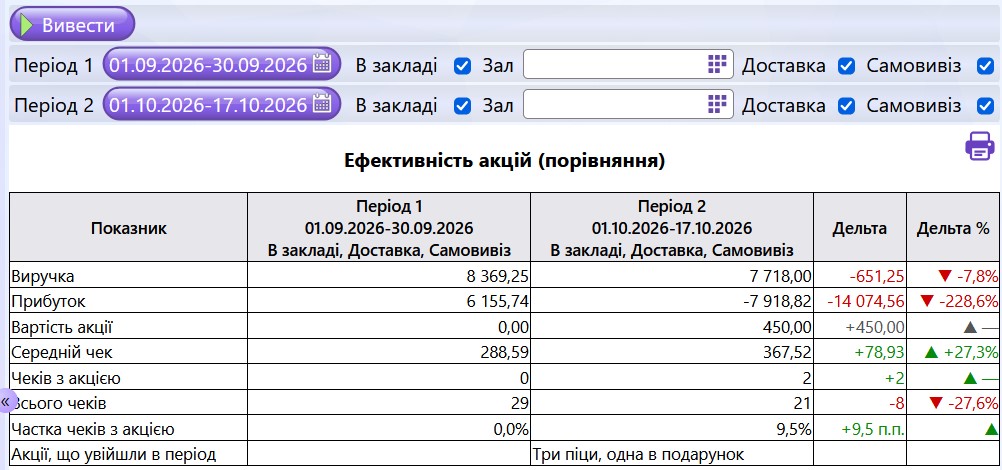
Аналітичний звіт, який порівнює два періоди за одним набором показників і показує, як акції вплинули на виручку, прибуток і середній чек закладу. Він допомагає оцінити, чи окупилася акція, скільки вона коштувала і як змінилася частка чеків з акцією.
Порівнювати виручку, прибуток і середній чек за два довільні періоди;
Оцінювати вартість акцій і частку чеків, у яких акції були застосовані;
Порівнювати два зали або різні канали продажу за один і той самий проміжок часу;
Швидко читати зміни показників за стрілками та значеннями дельти.
-
Як відкрити звіт
«Аналітичні звіти» → «Ефективність акцій».
-
Побудова звіту
Над таблицею розташовані два рядки параметрів — «Період 1» і «Період 2». Налаштуйте обидва, після чого натисніть кнопку «Вивести». Без цього натискання таблиця не оновиться, навіть якщо ви змінили параметри.
Для кожного періоду вказуються:
- Дати — вибираються кнопкою з календарем (як в інших звітах). За замовчуванням «Період 1» — це минулий місяць, а «Період 2» — поточний місяць до сьогоднішнього дня.
- Канали — прапорці «В закладі», «Доставка», «Самовивіз». За замовчуванням позначені всі.
- Зал — поле з'являється, лише коли позначено «В закладі». Порожнє значення означає «усі зали».
💡 Корисна підказка: оскільки параметри задаються окремо для кожного періоду, можна порівняти два різні зали за один і той самий проміжок часу. Для цього в обох рядках вкажіть однакові дати, а в полі «Зал» — різні зали.
⚠️ Фільтр залу діє лише на замовлення «В закладі». Доставка і самовивіз за залом не фільтруються — ними керують прапорці каналів. Банкети в звіт не входять.
-
Структура звіту
Звіт відображається у вигляді таблиці. У заголовку кожного періоду вказано дати та вибрані канали (а якщо вибрано зал, то й його назву). Таблиця містить такі колонки:
- Показник — назва показника.
- Період 1 і Період 2 — значення показника за кожен із періодів.
- Дельта — різниця між періодами: значення «Періоду 2» мінус значення «Періоду 1». Для частки чеків з акцією різниця показується у відсоткових пунктах («п.п.»).
- Дельта % — зміна у відсотках від значення «Періоду 1». Якщо в «Періоді 1» значення дорівнює нулю, замість відсотка показується прочерк.
-
Показники
- Виручка — сума рядків проведених замовлень без відмов.
- Прибуток — виручка мінус собівартість.
- Вартість акції — сума знижок за рядками з акцією (подарунок враховується за ціною продажу).
- Середній чек — виручка, поділена на кількість усіх чеків періоду.
- Чеків з акцією — кількість чеків, у яких є хоча б одна позиція з акцією.
- Всього чеків — кількість проведених чеків періоду (з урахуванням вибраних каналів і залу), у яких є хоча б один рядок без відмови.
- Частка чеків з акцією — «Чеків з акцією», поділені на «Всього чеків», у відсотках.
- Акції, що увійшли в період — перелік акцій, застосованих у чеках періоду, через кому. Для цього показника дельта не розраховується.
Приклад (як на скриншоті): у «Періоді 2» діяла акція «Три піци, одна в подарунок». Її вартість склала 450,00, вона була застосована у 2 чеках із 21, тому частка чеків з акцією — 9,5 %. У «Періоді 1» акцій не було, і в цій колонці всі показники акцій дорівнюють нулю.
-
Стрілки та кольори
Поряд зі значенням у колонці «Дельта %» відображається стрілка, яка допомагає оцінити зміну з першого погляду:
- ▲ — показник зріс;
- ▼ — показник знизився;
- ▲ / ▼ — для показника «Вартість акції»: зростання вартості акції саме по собі не добре і не погано, тому колір нейтральний.
Якщо значення не змінилося, стрілка не малюється.
💡 Важлива аналітична логіка: показник «Прибуток» враховує вартість подарунків та знижок, тому в періоді з активною акцією він може зменшитися. Оцінюйте акцію в комплексі: порівнюйте разом виручку, середній чек і частку чеків з акцією, а не лише прибуток.
-
Панель дій
У правому верхньому куті звіту розміщена кнопка:
- ️ Іконка «Друк» — дозволяє роздрукувати сформований звіт на принтері у зручному паперовому вигляді.