Інструкція по роботі з програмою
Журнал продаж
Інструмент є основним аналітичним та контрольним центром бек-офісу системи Cocktail. Сюди в режимі реального часу стікаються всі чеки, закриті на касових терміналах (фронт-офісі), а також замовлення, отримані із зовнішніх цифрових каналів.
Журнал продаж використовується для контролю всіх реалізованих замовлень незалежно від способу їх отримання. Тут можна знайти будь-який чек, перевірити його склад, оплату, статус фіскалізації та історію виконання.
Після вивчення цього розділу ви зможете:
швидко знаходити потрібний чек за різними критеріями;
перевіряти склад замовлення, оплату та статус фіскалізації;
аналізувати замовлення незалежно від способу їх оформлення (зал, доставка або самовивіз);
працювати з комбінованими оплатами та історією виконання замовлень.
застосовувати акції до позицій чека та розуміти, як розраховується знижка за ними.
-
Інтерфейс загального вікна журналу
Вікно журналу представлене у вигляді стандартної таблиці. На верхній панелі розташований фільтр періоду (календар), кнопка швидкого оновлення даних та інструменти керування (перегляд/редагування чека, видалення, копіювання, фільтрація).
Ці інструменти працюють за стандартними правилами — розділ «Базовий інтерфейс», п.1 (панель дій) та п.11 (пошук і фільтрація, зокрема за видом замовлення, фіскальним статусом, дисконтом чи автором).
Подвійний клік по рядку журналу відкриває форму відповідного чека — стандартний механізм, розділ «Базовий інтерфейс», п.8.
Основні колонки журналу: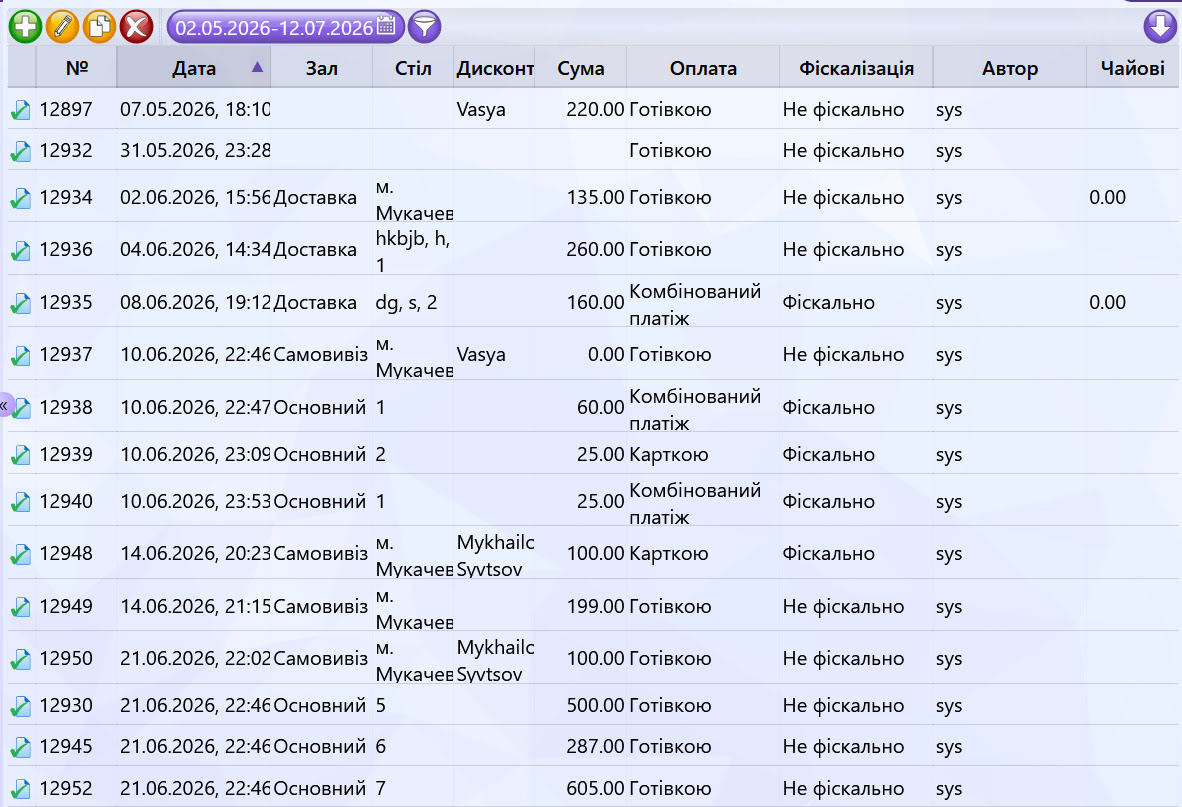
- № — унікальний системний номер чека.
- Дата — точний час закриття або реєстрації замовлення.
- Зал / Стіл — місце посадки гостя (заповнюється для замовлень всередині закладу; для доставки тут відображається мітка «Доставка», для самовивозу — «Самовивіз»).
- Дисконт — назва застосованої знижки або ім'я клієнта з програми лояльності (наприклад, Vasya).
- Сума — загальна вартість замовлення з урахуванням усіх знижок чи націнок.
- Оплата — тип розрахунку за чек (Готівкою, Карткою або Комбінований платіж).
- Фіскалізація — статус реєстрації чека в податкових органах (Фіскально / Не фіскально).
- Автор — системне ім'я користувача (офіціанта, касира чи оператора), який закрив або створив замовлення.
- Чайові — сума безготівкових або добровільних чайових, зафіксована у чеку.
-
Форма документа «Чек» (Загальні реквізити)
Хоча замовлення в першу чергу створюються та закриваються безпосередньо на касах фронт-офісу, бек-офіс Cocktail дозволяє відкрити будь-який чек для детального аудиту.
Незалежно від обраного типу обслуговування, верхня частина форми містить стандартний набір фінансових реквізитів:
- Вид оплати — випадний список, де зафіксовано фінальний спосіб розрахунку (Готівкою, Карткою, Комбінований тощо).
- Фіскальний — мітка, що відображає, чи проводився документ через РРО/ПРРО.
- Дисконтна картка — прив'язаний профіль клієнта або назва знижки.
- Коментар — службові нотатки персоналу або побажання гостя.
- Поля розділеної оплати (Каса / Картковий рахунок / Сума готівкою / Сума карткою) — у випадку, якщо клієнт розраховується Комбінованим платежем, у цих полях вручну або автоматично фіксується точний розподіл суми (наприклад, частина суми закривається на конкретну грошову касу готівкою, а решта — на вибраний банківський рахунок безготівкою).
-
Динамічна шапка форми залежно від Виду замовлення
Інтерфейс картки чека є адаптивним. Система Cocktail автоматично змінює набір полів у шапі документа залежно від вибраного значення у полі «Вид замовлення»:
Варіант А: Вид замовлення — «В закладі»Застосовується для класичного обслуговування гостей за столами в залі.
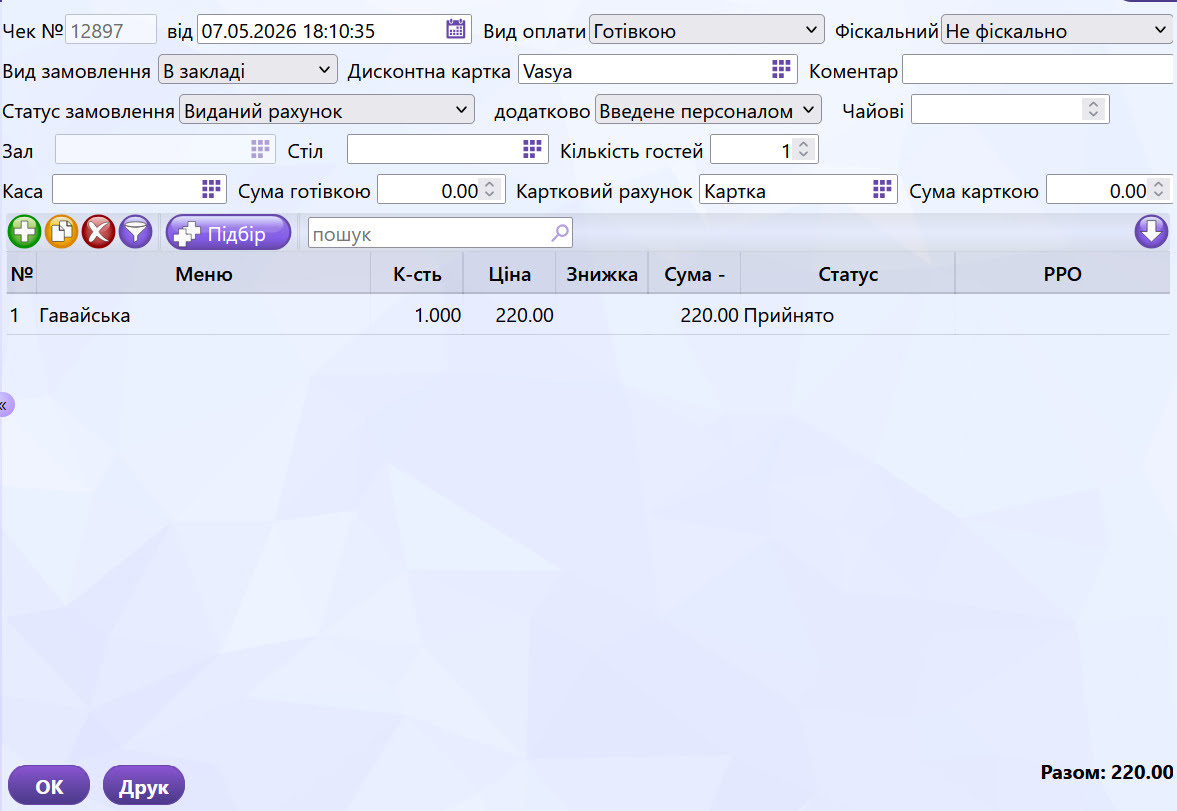
- Статус замовлення — поточний стан рахунку на касі (наприклад, Виданий рахунок).
- Поле «додатково» — відображає джерело та стан обробки замовлення (випадний список містить мітки: Введене персоналом — якщо замовлення вбив офіціант; Зроблено гостем — якщо замовлення надійшло зі столу через QR-меню; Оплачено гостем — у разі повної самостійної оплати гостем онлайн).
- Зал / Стіл — прив'язка чека до конкретної зони посадки.
- Кількість гостей — статистичне поле для розрахунку середнього чека.
Призначений для власної або зовнішньої служби доставки закладу. Шапка документа розширюється блоком логістичних даних.
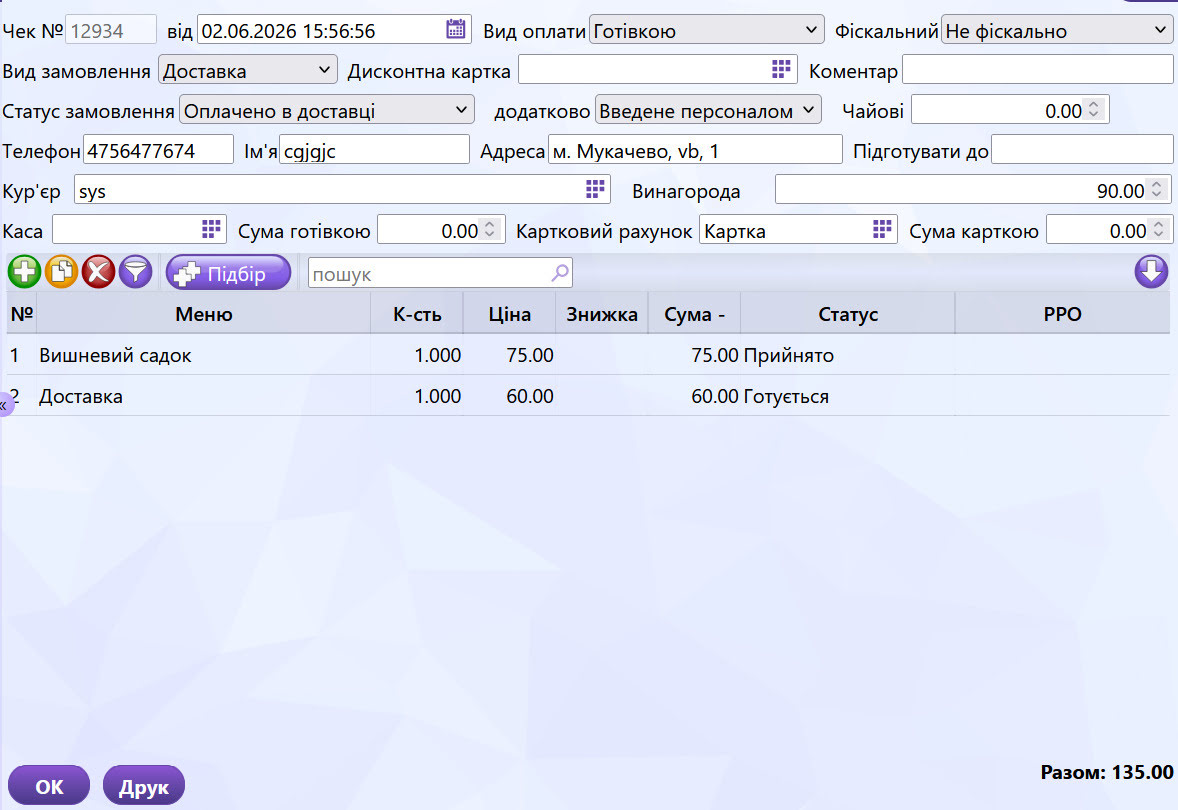
- Телефон / Ім'я / Адреса — повні контактні дані клієнта для кур'єра.
- Підготувати до — плановий час, на який замовлення має бути зібране та передане в доставку.
- Кур'єр — вибір співробітника, відповідального за транспортування.
- Винагорода — сума, що нараховується кур'єру за виконання даної доставки (механізми та алгоритми розрахунку цієї суми детально розглядаються у спеціалізованому розділі мануалу «Доставка»).
Проміжний варіант для гостей, які самостійно забирають страву із закладу.
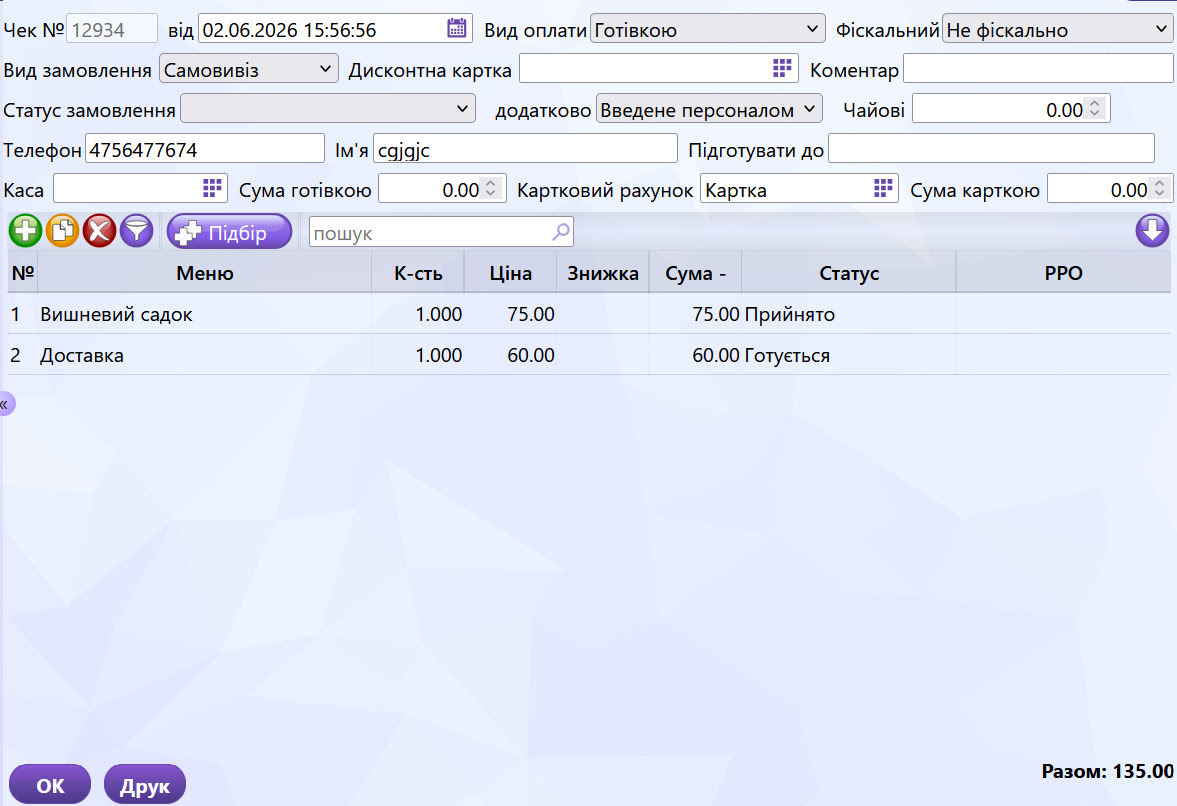
- Зберігає поля Телефон та Ім'я клієнта для ідентифікації.
- Містить поле Підготувати до для контролю кухні.
- Поля адреси, призначення кур'єра та його винагороди автоматично приховуються як неактуальні.
-
Таблична частина (Склад замовлення)
Нижня половина документа відображає детальну специфікацію чека.
Таблиця містить колонки:
- № — порядковий номер рядка страв.
- Меню — назва реалізованої позиції або послуги (наприклад, Гавайська, Вишневий садок).
- К-сть — кількість порцій/штук.
- Ціна — базова вартість одиниці товару.
- Знижка — розмір персональної знижки, наданої на цей рядок.
- Акція — акція, застосована до цього рядка. За замовчуванням колонка прихована (як її показати та як користуватися — нижче).
- Сума — підсумкова вартість рядка.
- Статус — відображає етап виробництва страви (Прийнято, Готується, Готово). Зазвичай ці статуси змінюються автоматично, коли кухар робить відмітку на кухонному моніторі, проте за потреби адміністратор може відредагувати статус безпосередньо в бек-офісі.
- РРО — спеціальна ознака/номер, що вказує на приналежність позиції до фіскального принтера або конкретної юридичної особи.
Колонка «Акція» дозволяє застосувати до позиції чека акцію, налаштовану в довіднику «Акції». За замовчуванням вона прихована. Щоб її показати, скористайтеся меню «Додатково» → «Налаштування таблиці».
Як застосувати акцію до позиції- Відкрийте чек (подвійний клік по рядку журналу) і виберіть рядок із позицією.
- У колонці «Акція» виберіть потрібну акцію зі списку акцій.
- Програма одразу розрахує знижку рядка за нагородою цієї акції та запише її в поле «Знижка».
- Збережіть документ.
⚠️ У бек-офісі акцію вибирає користувач самостійно. Програма не перевіряє умови акції (період, розклад, зал, область, кількість позицій), не підбирає акцію автоматично і не знімає її. Відповідальність за правильність вибору лежить на користувачеві. Акцію, позначену на видалення, вибрати можна, і знижка за нею розрахується.
Як розраховується знижка рядкаРозмір знижки залежить від нагороди, яку задано в акції:
- Фіксована ціна — знижка дорівнює сумі рядка до знижки мінус (ціна акції × кількість). Якщо ціна акції не нижча за звичайну, знижки немає
- Знижка % — відсоток від суми рядка
- Знижка сумою — одна сума на акцію в документі. Вона розподіляється між усіма рядками з цією акцією пропорційно сумі рядка, але не перевищує суму самого рядка.
- Безкоштовна позиція (подарунок) — безкоштовною стає одна одиниця рядка, навіть якщо кількість більша.
Наприклад: 3 шт по 25 грн за акцією «Фіксована ціна» 10 грн — знижка 45 грн, сума рядка 30 грн. А 2 шт по 50 грн за акцією «Знижка %» 20 — знижка 20 грн, сума рядка 80 грн. Рядки з відмовою та видалені рядки в акціях участі не беруть.
Коли знижка перераховуєтьсяЗнижка за акцією перераховується автоматично, коли в рядку з акцією змінюється:
- кількість, ціна або сума;
- позиція меню або модифікатори;
- кількість — коли додається така сама позиція;
- склад чека — коли видаляється рядок (для акцій «Знижка сумою» знижка перерозподіляється між рядками, що залишилися).
Поле «Знижка» в рядку з акцією можна виправити вручну. Така правка діє до наступної зміни цього рядка, після чого знижка знову розраховується за правилами акції.
Щоб зняти акцію, очистіть значення в колонці «Акція». Знижка за акцією зникне, а якщо в чеку вибрана дисконтна картка, знижка за карткою повернеться за правилами картки.
Акція і дисконтна картка- До рядків з акцією знижка за дисконтною карткою не застосовується. Інші рядки цього чека отримують знижку за карткою як звичайно.
- Знижки за акціями не витрачають місячний залишок картки типу «Фіксована сума в місяць».
- Вибір або зміна картки в шапці документа не змінює рядки з акцією.
- Якщо картка працює в режимі «знижка в ціні» (знижка вшита в ціну), акція розраховується від уже зменшеної ціни. Це відоме обмеження.
Для кожного рядка зберігається акція, а сума знижки — у звичайному полі «Знижка». Тому підсумки, фіскальний чек, друк і звіти враховують знижку за акцією так само, як будь-яку іншу.
У самому низу форми відображається підсумковий фінансовий результат замовлення у полі «Разом». Збереження змін відбувається за стандартною логікою «ОК» / «Зберегти» / «Провести» — розділ «Базовий інтерфейс», п.2. Кнопка «Друк» дозволяє повторно надіслати чек на друк.
⚠️ Редагування вже закритих чеків може впливати на фінансову звітність та дані обліку. Проте фіскальний чек залишається незмінним. Редагування фіскальних чеків можливе лише шляхом створення фіскальних коригувань у порядку, передбаченому чинним законодавством.
-
Практичні сценарії роботи
- Як знайти потрібний чек? — скористайтеся стандартними інструментами пошуку та фільтрації (п.1, розділ «Базовий інтерфейс», п.11) — за номером, датою, автором або сумою.
- Як перевірити оплату замовлення? — подивіться колонку «Оплата» в журналі. Якщо вказано «Комбінований платіж» — відкрийте чек подвійним кліком, щоб побачити точний розподіл суми між готівкою та карткою (п.2).
- Як знайти всі доставки за день? — встановіть потрібну дату у фільтрі періоду та відфільтруйте колонку «Зал / Стіл» за міткою «Доставка».
- Як перевірити фіскалізацію чеків? — відфільтруйте журнал за колонкою «Фіскалізація», обравши значення «Не фіскально», щоб побачити, які чеки ще не потрапили до податкових органів.
- Як знайти помилково закритий чек? — знайдіть чек за орієнтовним часом, автором чи сумою і відкрийте його подвійним кліком, щоб перевірити склад замовлення (п.4). Якщо чек справді закритий помилково і вже фіскалізований — памʼятайте про обмеження: змінити його можна лише через фіскальне коригування.
- Як застосувати акцію до позиції чека? — відкрийте чек, за потреби покажіть колонку «Акція» (меню «Додатково» → «Налаштування таблиці»), виберіть акцію в рядку позиції та збережіть документ (п.4).
- Як зняти акцію з позиції? — очистіть значення в колонці «Акція» (п.4). Знижка за акцією зникне, а знижка за дисконтною карткою (якщо вона вибрана) повернеться.