Інструкція по роботі з програмою
Акції
Розділ призначений для створення правил, які автоматично знижують ціну на вибрані позиції меню за певних умов: у певні дати, дні тижня й години, у певних залах і каналах продажу. Налаштована тут акція потім застосовується до позицій чека — в бек-офісі та на касі офіціанта.
Після вивчення цього розділу ви зможете:Створювати акції з потрібним періодом дії, розкладом, каналами та залами;
Визначати, на які папки й позиції меню діє акція, і виключати зайве;
Налаштовувати умову спрацювання та нагороду: фіксовану ціну, знижку у відсотках або сумою, подарунок;
Уникати помилок при збереженні за допомогою перевірок, які виконує програма.
-
Що таке акція
Кожна акція складається з чотирьох частин:
- Коли і де діє — період дат, розклад (дні тижня й години), канали продажу, зали.
- На що діє (область) — які папки й позиції меню беруть участь в акції і які з них виключені.
- Умова — що має бути в чеку, щоб акція спрацювала.
- Нагорода — яку знижку чи подарунок отримує гість.
- «Кава зранку» — з 12 по 25 червня по понеділках і вівторках з 8:00 до 10:00 кава, капучино й лате по 10 грн.
- «Купи 3 і отримай знижку» — при купівлі 3 позицій із переліку знижка 25 %.
- «Три піци, одна в подарунок» — при купівлі 3 піц одна позиція зі списку подарунків безкоштовно.
💡 Корисна підказка: якщо потрібно, щоб гість міг обрати «ціна 10 грн або знижка 20 %», створіть дві окремі акції. На касі офіціант бачить усі акції, які підходять чеку, і сам вибирає, яку застосувати.
-
Шлях у меню та список акцій
• Шлях у меню: «Продажі» → «Акції».
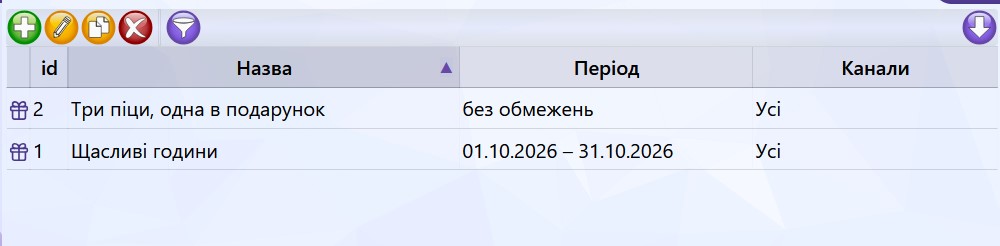
У списку відображаються всі створені акції. Колонки:
- id — код акції.
- Назва — назва акції.
- Період — «з дата – по дата», «з дата», «по дата» або «без обмежень».
- Канали — Зал, Доставка, Самовивіз (або «Усі»), а також «QR», якщо акція доступна в QR-меню.
- Умова — тип умови (для умов «N позицій» і «Сума» додається значення,
- Нагорода — наприклад «Ціна 10 грн», «Знижка 20%», «Знижка 50 грн», «Подарунок»; для знижки на весь чек додається «(весь чек)».
Колонки «Умова» і «Нагорода» за замовчуванням приховані. Щоб їх показати, скористайтеся меню «Додатково» → «Налаштування таблиці». Налаштування зберігаються для користувача.
Керування списком — розділ «Базовий інтерфейс», п.1:
- «Додати» — відкриває порожню форму нової акції.
- «Редагувати» — відкриває форму вибраної акції.
- «Копіювати» — створює нову акцію з тими самими параметрами; до назви додається «(копія)».
- «Видалити» — ставить або знімає позначку видалення.
- «Фільтр» — фільтр за назвою.
У меню «Додатково» також доступні: «Автофільтр», «Друк списку», «Історія змін» (журнал дій над вибраною акцією), «Остаточне видалення» та «Оновити список».
Видалення акцій- Позначка видалення. Акція з позначкою вважається неактивною і не діє. Позначку можна зняти повторним натисканням «Видалити». Окремого перемикача «активна» немає — позначка видалення і є ознакою неактивної акції.
- Остаточне видалення (меню «Додатково») видаляє всі помічені акції без можливості відновлення. Акції, які вже використані в замовленнях, не видаляються — програма покаже, де вони використовуються.
⚠️ Права доступу: додавати, редагувати, копіювати та видаляти акції можуть лише користувачі з адміністративними правами. Іншим програма показує повідомлення «Не достатньо прав доступу».
💡 Назви акцій можуть повторюватися — перевірки унікальності немає. Зміни в довіднику потрапляють на каси без перезапуску програми.
-
Форма акції
Форма відкривається кнопками «Додати» та «Редагувати».
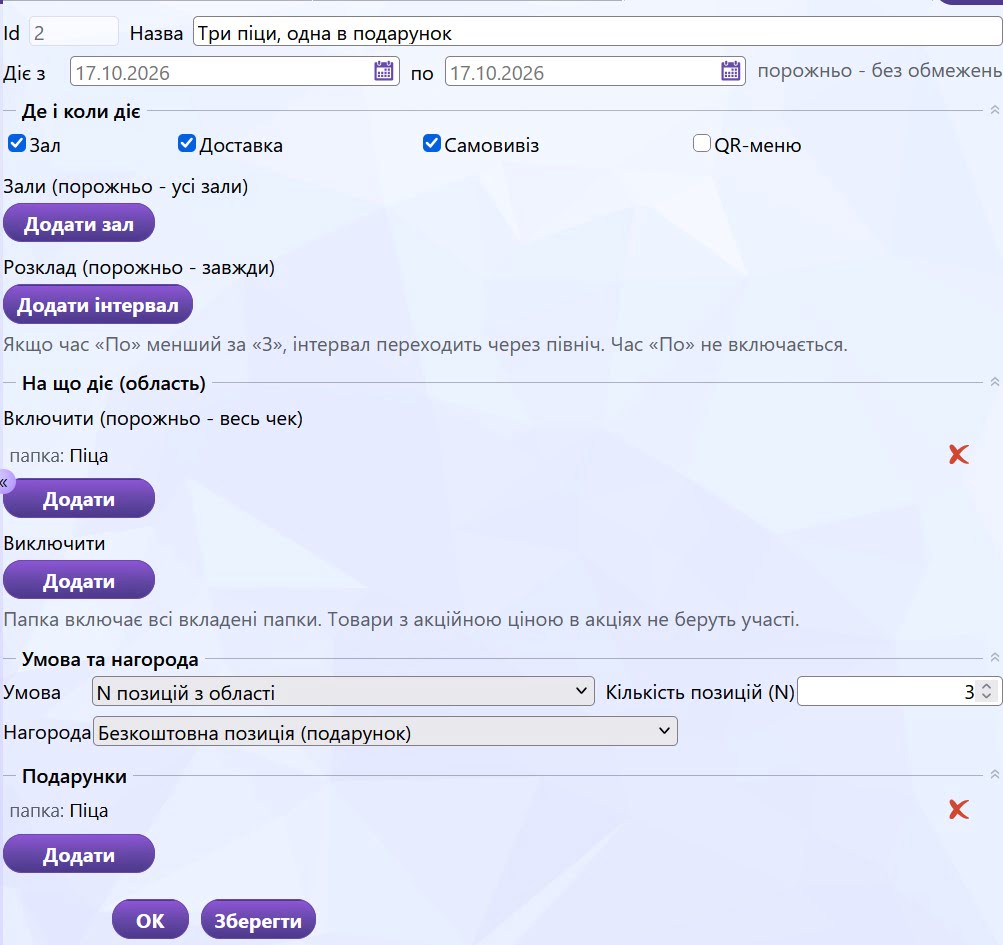
Кнопка «ОК» зберігає акцію і закриває форму, кнопка «Зберегти» — зберігає і залишає форму відкритою (розділ «Базовий інтерфейс», п.2).
-
Загальні поля
- Id — код акції (лише для перегляду).
- Назва — назва акції, до 100 символів. Обов'язкове поле.
- Діє з / по — період дії акції, обидві дати включно. Порожнє значення означає «без обмежень».
-
Блок «Де і коли діє»
- Канали — прапорці «Зал», «Доставка», «Самовивіз» і «QR-меню». Хоча б один із трьох перших каналів має бути вибраний. Банкети в акціях не враховуються. Прапорець «QR-меню» визначає, чи буде акція доступна гостю в QR-меню, але поки в QR-меню акції не діють.
- Зали — список залів із кнопкою «Додати зал» (відкривається вибір із довідника залів). Видалити зал зі списку можна значком біля рядка. Порожній список означає «усі зали».
- Розклад — порожній розклад означає «завжди». Кнопка «Додати інтервал» додає рядок розкладу: дні тижня (Пн–Нд) та час «З» і «По». За замовчуванням у новому рядку позначені всі дні, час потрібно вказати. Рядків може бути кілька, наприклад «Пн–Пт 08:00–10:00» і «Сб–Нд 10:00–12:00».
💡 Як працює час: час «По» не включається. Тобто «з 08:00 по 10:00» діє до 09:59. Якщо час «По» менший за «З», інтервал переходить через північ: «з 22:00 по 02:00» діє через північ.
⚠️ Доставка і самовивіз не мають залу, тому акції зі списком залів для таких замовлень не діють, а акції без списку залів діють.
-
Блок «На що діє (область)»
Містить два списки:
- Включити — папки й позиції меню, на які діє акція. Порожній список означає «весь чек».
- Виключити — виняток: позиції й папки, які в акції не беруть участі.
Кнопка «Додати» відкриває вікно вибору з довідника товарів: можна вибрати папку або окрему позицію (за один раз одну — вікно закривається після вибору). У списку папки позначені словом «папка».
Правила області:- Папка включає всі вкладені папки й позиції в них.
- Товари, у яких заповнена «Акційна ціна», в акціях не беруть участі.
-
Блок «Умова та нагорода»
Умова — що має бути в чеку, щоб акція спрацювала:
- Будь-яка позиція з області — достатньо однієї позиції з області. Значення не потрібне.
- N позицій з області — потрібно N одиниць (за кількістю, а не за кількістю рядків) з області. Заповнюється поле «Кількість позицій (N)» — ціле число більше нуля.
- Сума чека від X — сума позицій області (за ціною до знижки) не менша за X. Заповнюється поле «Сума від (X), грн». Якщо область порожня, рахується весь чек.
Нагорода — що отримує гість:
- Фіксована ціна — позиція продається за вказаною ціною (поле «Ціна, грн»).
- Знижка % — відсоток знижки, не більше 100 (поле «Знижка, %»).
- Знижка сумою — одна сума знижки на акцію (поле «Знижка, грн»).
- Безкоштовна позиція (подарунок) — одна позиція зі списку подарунків безкоштовно. Значення не потрібне.
Діє на (лише для нагород «Знижка %» і «Знижка сумою»):
- «Позиції області» — знижка діє на всі позиції області, що є в чеку;
- «Весь чек» — знижка діє на всі вільні позиції чека (які не беруть участі в іншій акції і не мають акційної ціни), навіть якщо вони не з області.
Для нагороди «Фіксована ціна» поле «Діє на» недоступне (завжди діє на позиції області), а для «Безкоштовна позиція» — не показується.
💡 Нагорода за акцією не залежить від налаштувань позиції «максимальна знижка» і «без знижки»: акція вважається свідомим рішенням.
-
Блок «Подарунки»
Показується лише для нагороди «Безкоштовна позиція (подарунок)». Це список папок і позицій, з яких гість може отримати подарунок. Додається кнопкою «Додати». У вибір подарунка не потрапляють позиції з акційною ціною та позиції з акцизними марками.
-
Перевірки при збереженні
Програма не збереже акцію й покаже повідомлення, якщо:
- «Не заповнено назву» — порожня назва;
- «Дата початку пізніша за дату закінчення» — «Діє з» пізніше за «по»;
- «Не вибрано жодного каналу» — не позначено жодного з трьох каналів;
- «Розклад, рядок N: не вибрано дні тижня» — у рядку розкладу немає днів;
- «Розклад, рядок N: не заповнено час» — не вказано «З» або «По»;
- «Розклад, рядок N: час початку і кінця однаковий» — «З» дорівнює «По»;
- «Не вказано значення умови» — умова «N позицій» або «Сума», а значення порожнє;
- «Кількість позицій має бути цілим числом» — N не ціле;
- «Не вказано значення нагороди» — не вказано ціну, відсоток або суму;
- «Відсоток знижки не може бути більшим за 100»;
- «Для фіксованої ціни вкажіть область» — нагорода «Фіксована ціна» без області;
- «Не вказано подарунки» — нагорода «Безкоштовна позиція» без списку подарунків.
-
Загальні поля
-
Приклади налаштування
Приклад 1. «Кава зранку» — ціна 10 грн
Приклад 2. «Купи 3, знижка 25 %»Поле Значення Назва Кава зранку Діє з / по 12.06 / 25.06 Канали Зал (за потреби інші) Розклад Пн, Вт: З 08:00, По 10:00 Область, Включити папка «Кава» (або окремі позиції) Умова Будь-яка позиція з області Нагорода Фіксована ціна, 10 грн
Приклад 3. «Три піци, одна в подарунок» (як на скриншоті форми)Поле Значення Область, Включити перелік позицій акції Умова N позицій з області, 3 Нагорода Знижка %, 25, «Діє на»: «Позиції області»
Приклад 4. Знижка 100 грн на чек від 1000 грнПоле Значення Область, Включити папка «Піца» Умова N позицій з області, 3 Нагорода Безкоштовна позиція (подарунок) Подарунки папка «Піца»
Приклад 5. «Щасливі години» — 50 % на весь чекПоле Значення Область порожня Умова Сума чека від X, 1000 Нагорода Знижка сумою, 100, «Діє на»: «Весь чек» Поле Значення Розклад всі дні, окрім середи: З 08:00, По 10:00 Область, Включити папка «Випічка» і окрема позиція; Виключити: одна позиція Умова Будь-яка позиція з області Нагорода Знижка %, 50, «Діє на»: «Весь чек» Умова виконується, коли в чеку є позиція з області, а знижка 50 % діє на всі вільні позиції чека.
-
Друк та експорт
Ви можете зберегти отримані дані або роздрукувати їх за допомогою стандартних кнопок у верхній правій частині звіту — розділ «Базовий інтерфейс», п.12:
- ️Бек-офіс У документі чека акцію вибирає користувач самостійно в колонці «Акція» — розділ «Журнал продаж», п.4.
- Каса офіціанта. Акція доступна офіціанту на касі; на касі програма перевіряє умови акції та підказує, яка акція підходить чеку.
- ️Дисконтна картка. До рядків з акцією знижка за карткою не застосовується; інші рядки чека отримують знижку за карткою як звичайно.
- Звіти. Знижка за акцією враховується в підсумках, фіскальному чеку та звітах — розділи «Звіт по продажах» та «Ефективність акцій».