Інструкція по роботі з програмою
Редагування Користувачів
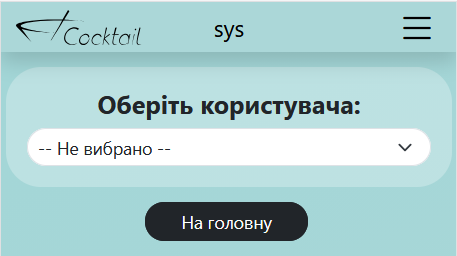
Кнопка «Редагування користувачів» відкриває окремий екран, де можна створювати нових користувачів Shef, видаляти їх і налаштовувати права доступу.
-
Щоб відкрити картку існуючого користувача:
- Натисніть «Редагування користувачів».
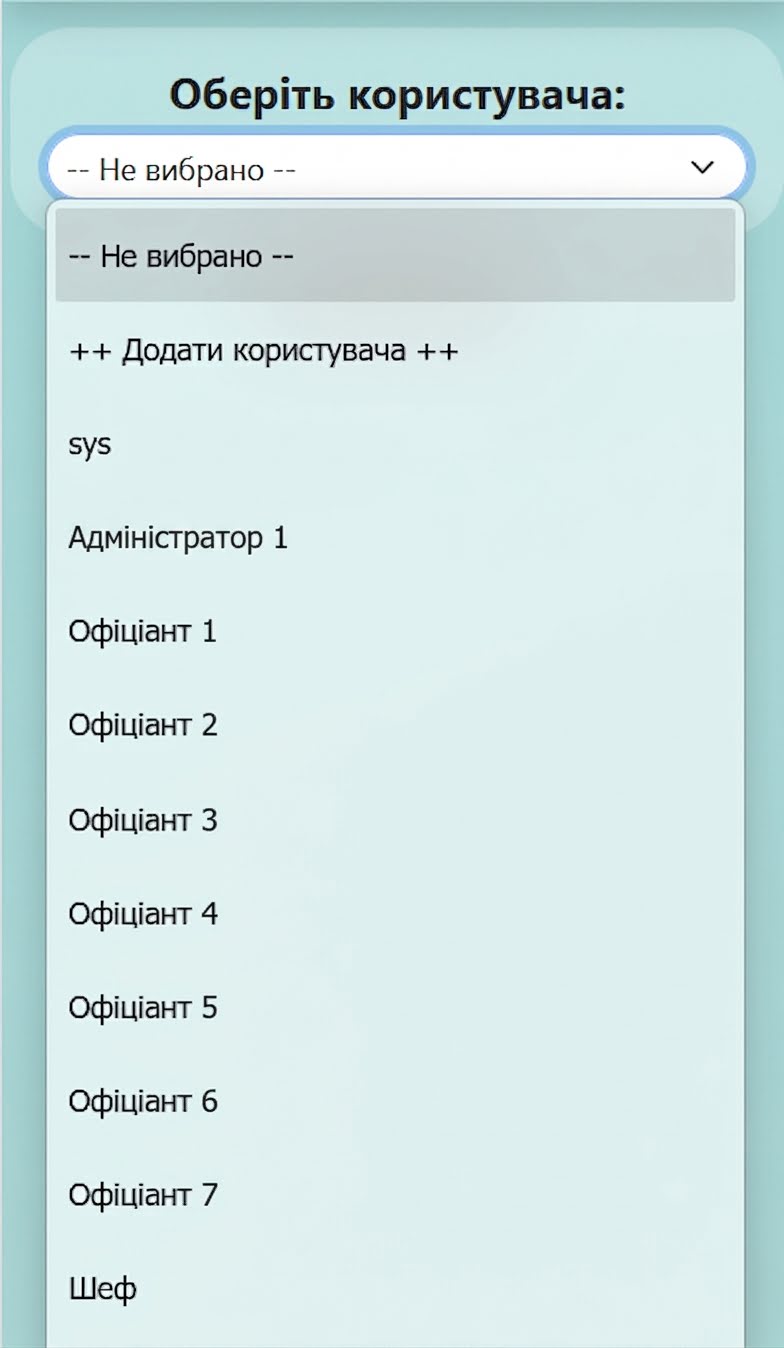
- У полі «Оберіть користувача» відкрийте випадаючий список і оберіть потрібне ім'я.
-
Щоб додати нового користувача:
- У випадаючому списку оберіть «Додати користувача».
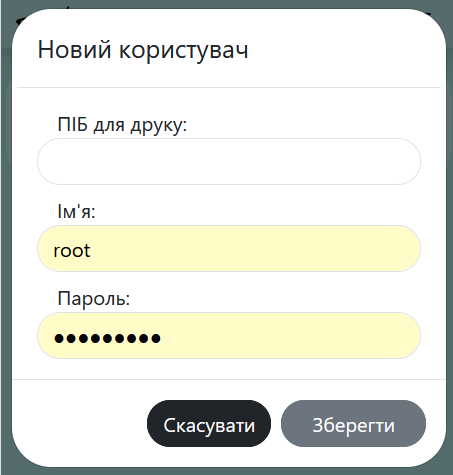
- У формі «Новий користувач» заповніть ПІБ для друку (як ім'я буде відображатись у чеках і звітах), Ім'я (логін для входу) і Пароль.
- Натисніть «Зберегти» — одразу відкриється картка прав щойно створеного користувача, де можна налаштувати доступи (див. нижче).
-
Щоб видалити користувача:
- Оберіть користувача зі списку.
- Натисніть кнопку «Видалити» праворуч від поля вибору.
-
Права Доступу Користувача
Після вибору користувача відкривається картка з правами:
- «Повни права» — якщо увімкнено, користувач отримує абсолютно всі права одразу, і решта чекбоксів на цій сторінці втрачають значення (їх стан можна не перевіряти).
- «Доступ до Back» / «Доступ до Front» / «Доступ до Shef» — головні перемикачі, які відкривають чи повністю блокують користувачу вхід у відповідний застосунок (Back Office, Front Office, Shef). Якщо доступ до застосунку вимкнено, користувач не зможе в нього зайти, незалежно від детальних прав нижче.
Щоб налаштувати детальні права:
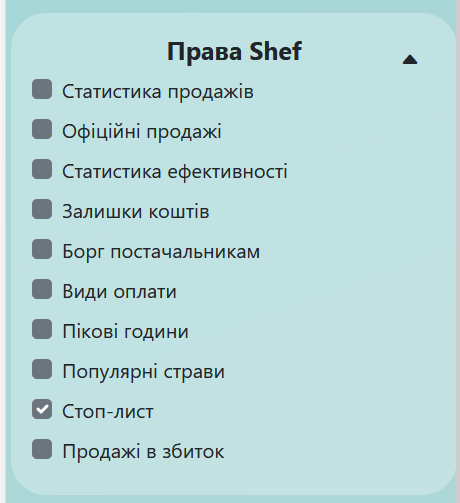
- Натисніть на назву блоку («Права Back», «Права Front» або «Права Shef»), щоб розгорнути список.
- Позначте чекбоксами ті дії та розділи, які має бачити й виконувати цей користувач.
- Натисніть «Зберегти» внизу картки.
Розділи «Права Back» і «Права Front» повністю відповідають правам, які описані в посібнику Cocktail Back Office → розділ «Користувачі» — довідник дій там ідентичний.
Права Shef стосуються безпосередньо блоків Головного екрана застосунку Shef:
- Статистика продажів
- Офіційні продажі
- Статистика ефективності
- Залишки коштів
- Борг постачальникам
- Види оплати
- Пікові години
- Популярні страви
- Стоп-лист
- Продажі в збиток (наразі функціонал вимкнено на рівні застосунку — див. примітку нижче)
Це саме право — тобто дозвіл користувачу бачити цей блок у принципі. Чи буде блок фактично показаний на екрані конкретного користувача, залежить ще й від особистих перемикачів видимості (розділ 3.1) — блок можна побачити тільки якщо він одночасно і дозволений правами, і увімкнений в особистих налаштуваннях.
Пункт «Продажі в збиток» присутній у списку прав, але сам блок наразі відключено програмно на рівні застосунку: при недостатньо акуратному веденні обліку в закладі цей показник радше вводить керівника в оману, ніж дає корисну інформацію. Питання, чи повертати цей блок у майбутньому, ще розглядається.
🔎 Навіщо це керівнику: права Shef дозволяють видати різним співробітникам різний рівень доступу до фінансової та аналітичної інформації. Наприклад, шеф-кухарю можна відкрити «Стоп-лист» і «Популярні страви», але закрити доступ до «Залишки коштів» і «Борг постачальникам», якщо ці дані призначені лише для керівника.
-
Скористатись Шаблоном
Блок «Скористатись шаблоном» дозволяє швидко застосувати до користувача заздалегідь збережений набір прав або зберегти поточний набір як новий шаблон.
- «Заповнити з шаблону» — обрати один із наявних шаблонів прав і одразу застосувати його до поточного користувача.
- «Зберегти як шаблон» — зберегти поточний набір прав як новий шаблон для повторного використання.
- «Видалити шаблон» — видалити непотрібний шаблон зі списку.
Це ті самі шаблони, що використовуються в посібнику Cocktail Back Office → розділ «Користувачі» — окремого переліку шаблонів для Shef не існує.
🔎 Навіщо це керівнику: шаблони економлять час при найманні нового співробітника на типову посаду (наприклад, «Офіціант» або «Шеф-кухар») — достатньо застосувати готовий шаблон замість того, щоб вручну відмічати десятки чекбоксів щоразу.