Інструкція по роботі з програмою
Статистика За Період
Нижня частина Головного екрана містить аналітичні блоки, дані в яких розраховуються за обраний період.
Щоб обрати період аналізу:- Вкажіть дати в полях «від» та «до» вгорі блоку.
- Усі підблоки нижче (Статистика продажів, Статистика ефективності, Види оплати, Пікові години, Популярні страви) автоматично перерахуються під цей період.

-
Статистика Продажів
Щоб подивитись динаміку по днях:
- Оберіть одну з вкладок над графіком: Виручка, Собівартість, Дохід або Разом (комбінована діаграма, на якій одночасно відображаються всі три показники).
- Щоб побачити точні цифри по кожному дню, натисніть «Детальніше» — розгорнеться таблиця Дата / Виручка / Собівартість / Дохід. Натисніть «Сховати», щоб згорнути її.
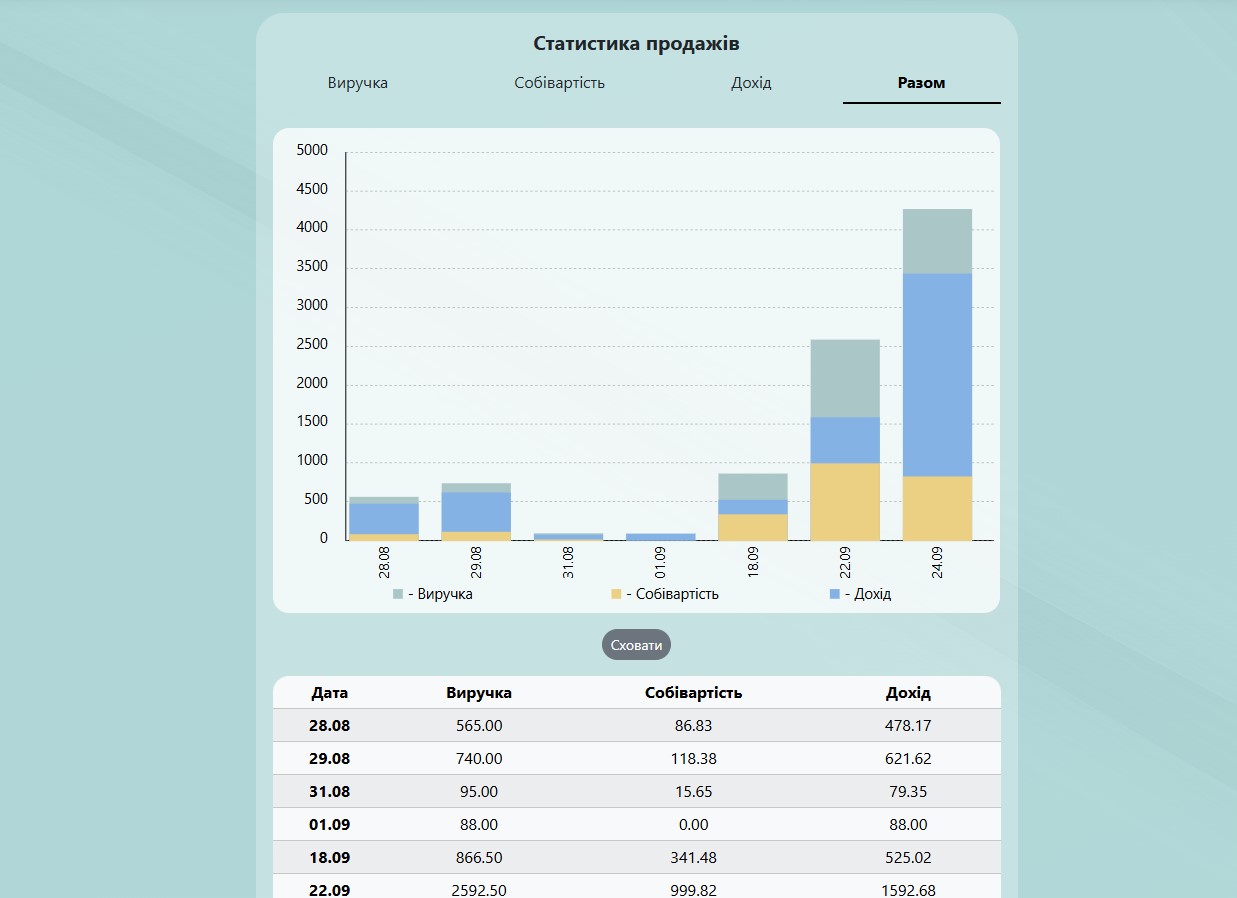
🔎 Навіщо це керівнику: вкладка «Разом» одразу показує, яку частку виручки «з'їдає» собівартість — тобто наскільки прибутковим був кожен день. Різкий стрибок собівартості відносно виручки в окремий день — привід перевірити, чи не було завищеного списання, псування товару або помилки в закупівельних цінах.
-
Статистика Ефективності
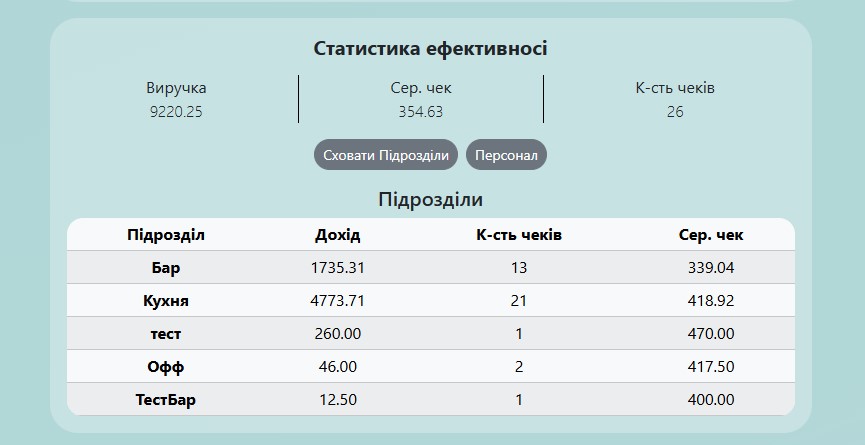
Блок одразу показує узагальнені показники за період: Виручка / Сер. чек / К-сть чеків.
Щоб подивитись динаміку по днях:- Натисніть кнопку «Підрозділи».
- Розгорнеться таблиця: Підрозділ / Дохід / К-сть чеків / Сер. чек.
- Натисніть «Сховати Підрозділи», щоб згорнути її.
- Натисніть кнопку «Персонал».
- Розгорнеться таблиця: Ім'я / Дохід / К-сть чеків / Сер. чек.
- Натисніть «Сховати Персонал», щоб згорнути її.
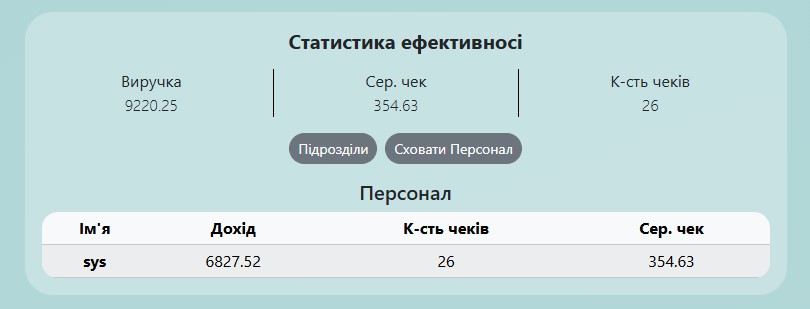
Обидві таблиці можна тримати розгорнутими одночасно
🔎 Навіщо це керівнику: розбивка по підрозділах показує, яка частина закладу (бар, кухня, доставка тощо) реально генерує прибуток, а яка працює в мінус чи ледь окупається — це основа для рішень про перерозподіл ресурсів або перегляд меню підрозділу. Розбивка по персоналу дає об'єктивну картину для преміювання офіціантів: середній чек і кількість чеків по кожному співробітнику видно без ручних підрахунків.
-
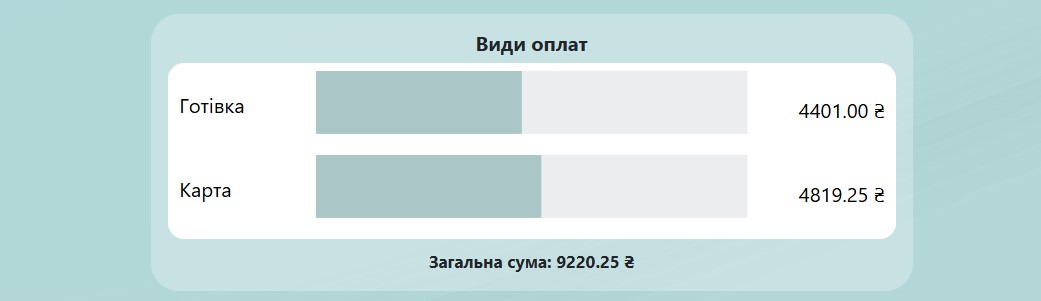
Види Оплати (За Період)
Інформаційний блок без дій — працює так само, як у 2.4, але дані розраховані за обраний період, а не за день.
-
Пікові Години
Графік показує розподіл кількості відвідувачів по годинах доби.
Щоб побачити точні цифри по годинах:- Натисніть «Детальніше» — розгорнеться таблиця Час / Кількість відвідувачів.
- Натисніть «Сховати», щоб згорнути її.
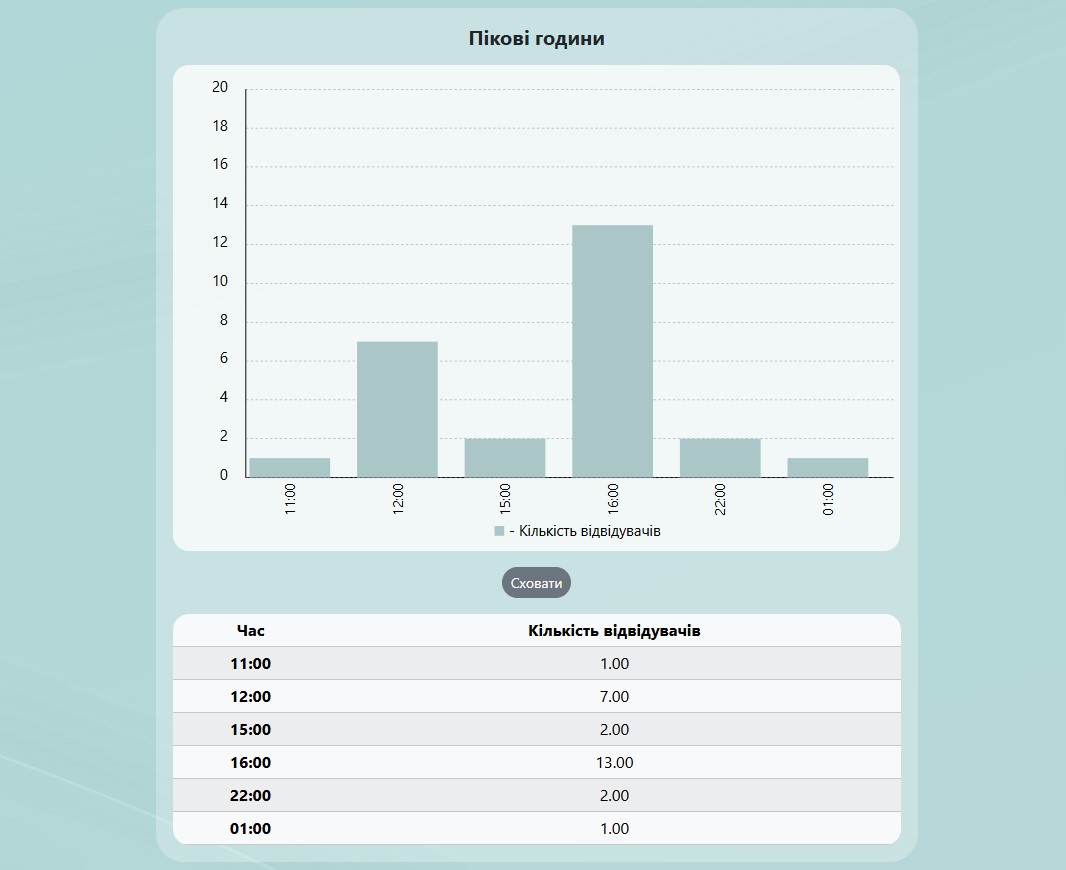
🔎 Навіщо це керівнику: графік завантаженості по годинах — основа для планування графіків роботи персоналу (щоб у пікові години на зміні було достатньо офіціантів і кухарів, а в «мертві» години — не переплачувати за зайвих людей).
-
Популярні Страви
Кругова діаграма одразу показує топ-5 найпопулярніших товарів за період (решта об'єднана в категорію «Інше»).
Щоб побачити розширений топ:- Натисніть «Показати топ 15» — розгорнеться таблиця з 15 позиціями: Назва / Кількість / Сума.
- Натисніть «Всі товари».
- Відкриється вікно з переліком усіх проданих товарів, згрупованих по категоріях — так само, як у вікні з розділу 2.1.
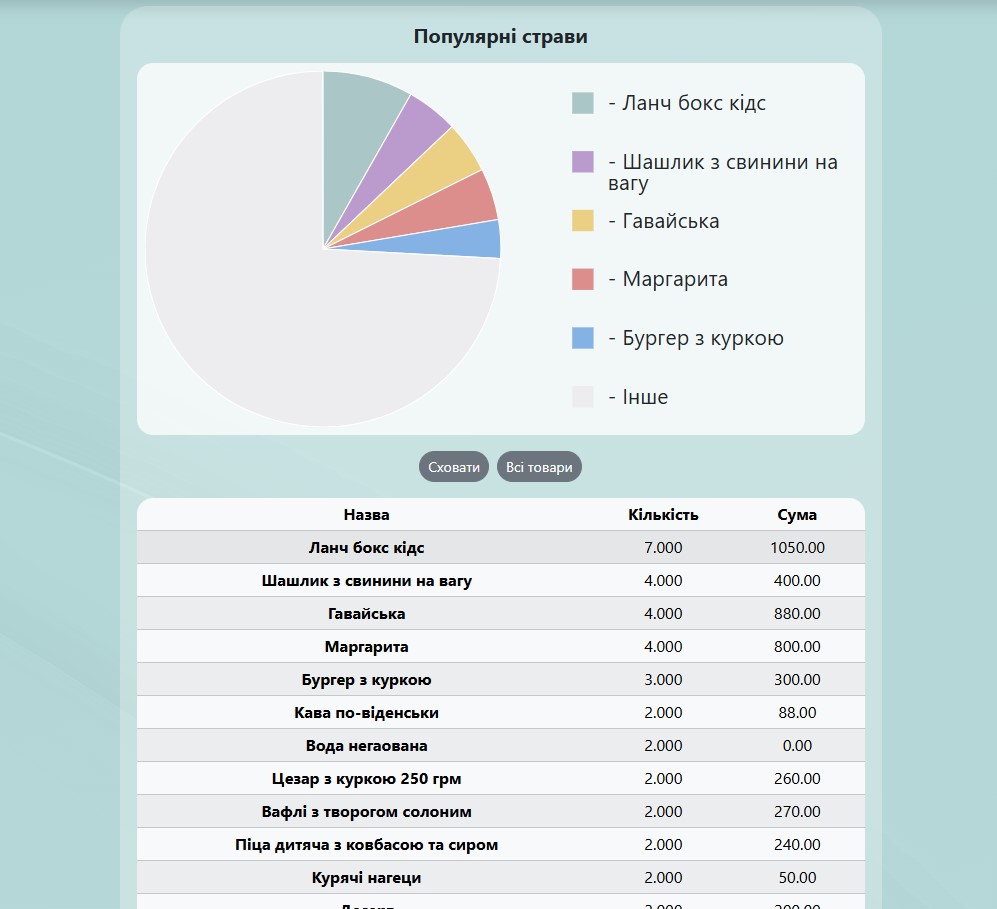
🔎 Навіщо це керівнику: топ продажів допомагає зрозуміти, на чому реально тримається меню, і виявити позиції-«локомотиви», яким варто приділити більше уваги в маркетингу чи викладці. Позиції в самому низу повного списку («Всі товари») з мінімальними продажами — кандидати на виключення з меню, якщо вони при цьому ще й займають місце на складі чи вимагають окремих закупівель.