Інструкція по роботі з програмою
Залишки Коштів
Блок показує загальну суму залишків по всіх рахунках і касах закладу, а також дозволяє додавати надходження, проводити витрати та переглядати рух коштів.
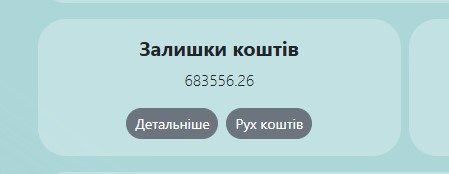
- Натисніть кнопку «Детальніше» під загальною сумою.
- Розгорнеться таблиця з рахунками: Назва / Залишки / Дії.
- Щоб згорнути таблицю назад, натисніть «Сховати».
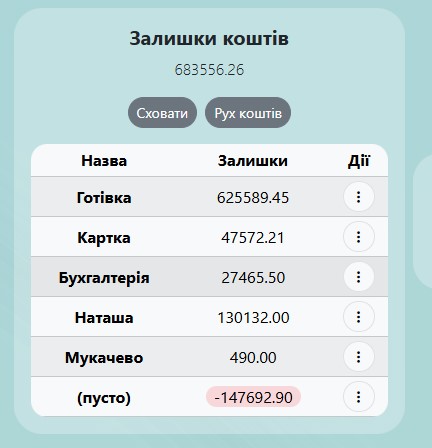
Якщо залишок по рахунку від'ємний (наприклад, з каси видали більше, ніж у ній було), він підсвічується червоним — це сигнал звернути на нього увагу.
🔎 Навіщо це керівнику: цей блок — фактичний фінансовий «пульс» закладу в реальному часі: скільки готівки й безготівкових коштів зараз реально є в розпорядженні по кожній касі, сейфу чи рахунку. Регулярна перевірка допомагає вчасно помітити недостачу, касу, що «пішла в мінус», або гроші, які давно лежать без руху й варто пустити в оборот.
Щоб переглянути рух коштів одразу по всіх рахунках:- Натисніть кнопку «Рух коштів» над таблицею.
- Відкриється «Звіт про рух коштів» — зведений звіт по всіх рахунках разом.
- За потреби змініть період у полях «від» / «до» (за замовчуванням — останній місяць).
- У таблиці «Статті / Прихід / Оплата» побачите розбивку по всіх фінансових статтях (Виручка, Передача виручки, Оплата за продукти, Оплата за алкоголь, Доставка з/п, Відкладені гроші тощо), а внизу — підсумковий рядок «Разом».
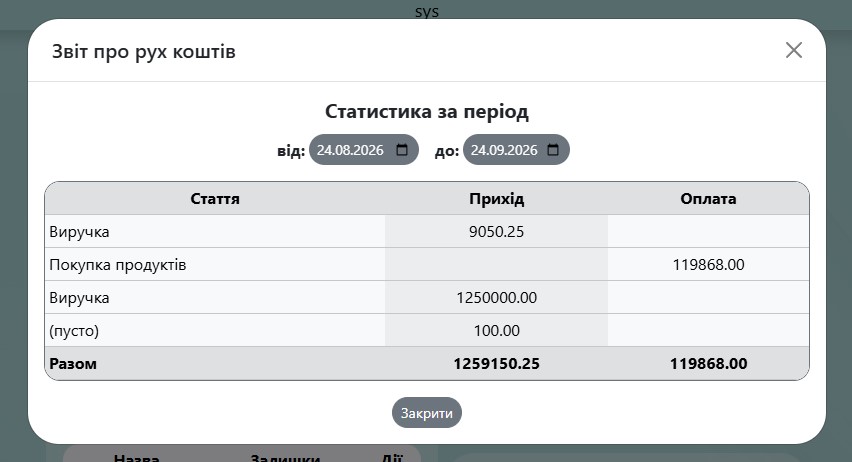
🔎 Навіщо це керівнику: звіт відповідає на питання «куди пішли гроші» за будь-який період — скільки витрачено на продукти, алкоголь, зарплати, а скільки надійшло від виручки. Це базовий інструмент для щотижневого/щомісячного контролю витрат і швидкого виявлення статей, де витрати виросли без очевидної причини.
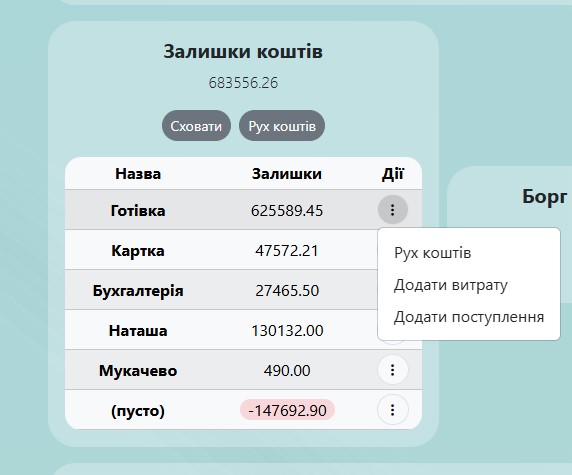
Щоб додати витрату або поступлення по конкретному рахунку:- Знайдіть потрібний рахунок у розгорнутій таблиці.
- Натисніть кнопку «⋮» («Дії») напроти нього.
- У меню, що з'явиться, оберіть «Додати витрату» (щоб списати кошти) або «Додати поступлення» (щоб зарахувати кошти).
- У формі, що відкриється, оберіть Статтю та Операцію зі списків, вкажіть Суму.
- Натисніть «Додати»
Список «Статей» формується в довіднику блоку «Фінанси» в Back Office, а перелік доступних «Операцій» залежить від прав, виданих користувачу. Налаштування цих довідників та прав описані в посібнику Cocktail Back Office → [номер розділу уточнити].
Щоб переглянути рух коштів лише по одному рахунку:- Натисніть «⋮» напроти потрібного рахунку.
- Оберіть пункт «Рух коштів» — відкриється той самий «Звіт про рух коштів», але вже відфільтрований лише по цьому рахунку.